¶ "Правильная" установка Windows
В этом гайде я расскажу как Вам установить чистую Windows с последующей её настройкой.
В эти настройки войдут: Активация Windows, отключение телеметрии Microsoft, установка необходимых программ, настройка Windows с помощью реестра (не пугаемся) и много чего ещё.
Не устанавливайте всякие "облегчённые" или "геймерские/игровые" сборки Windows! Эти сборщики не всегда знают что делают и могут много чего сломать (с чем ВАМ потом мучиться!). Лучше установить чистый официальный образ и сделать нужные изменения самому, так Вы научитесь чему-то новому и будете знать как это работает.
¶ Что нам понадобится?
- Вместительная флешка (≥ 8 GB)
- Несколько часов времени.
- Умение копировать и вставлять.
¶ Скачивание Windows
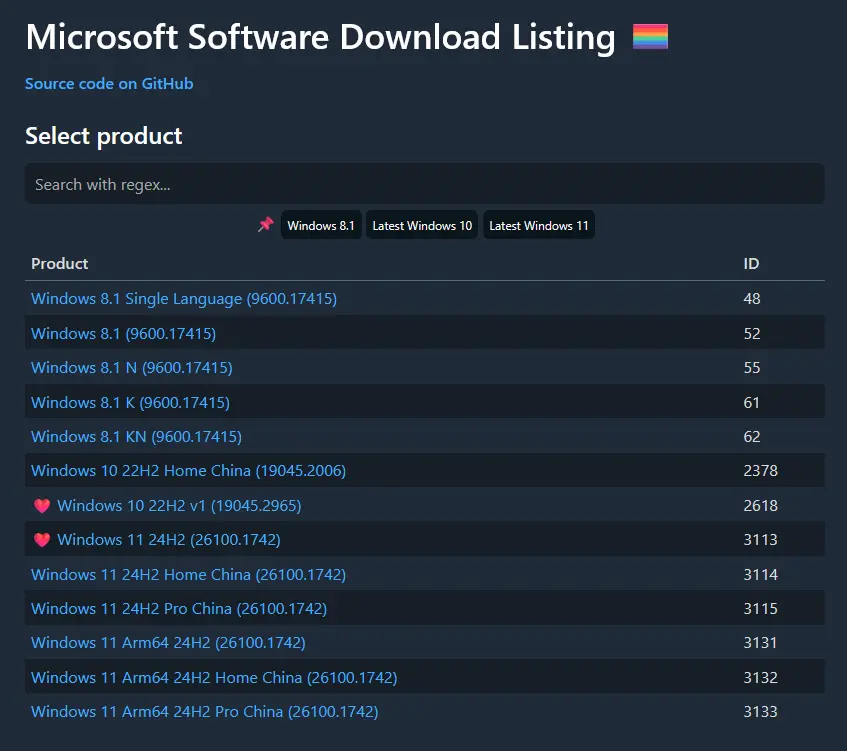
Для начала, скачайте образ с Massgrave (оригинальные образы).
Вы так же можете скачать образ и с сайта Microsoft, как Вам удобно (или где быстрее).
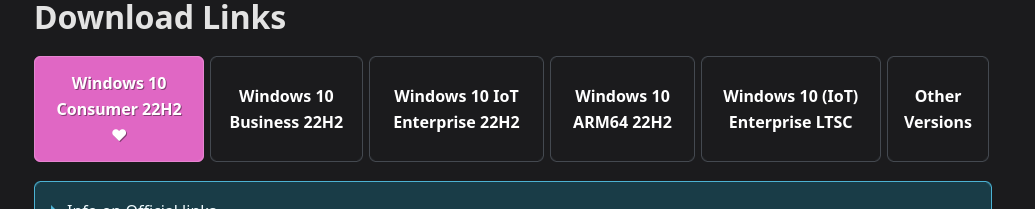
- Выберите нужную версию.
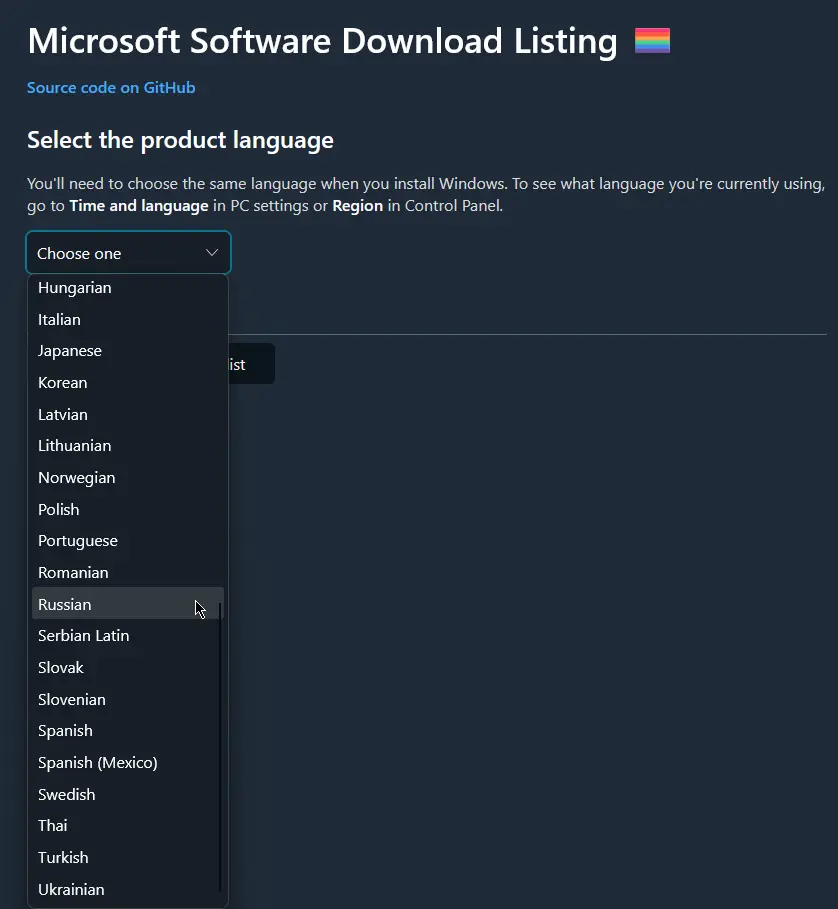
- Выберите нужный язык.
Версия должна быть x64!.
¶ Запись образа на флешку
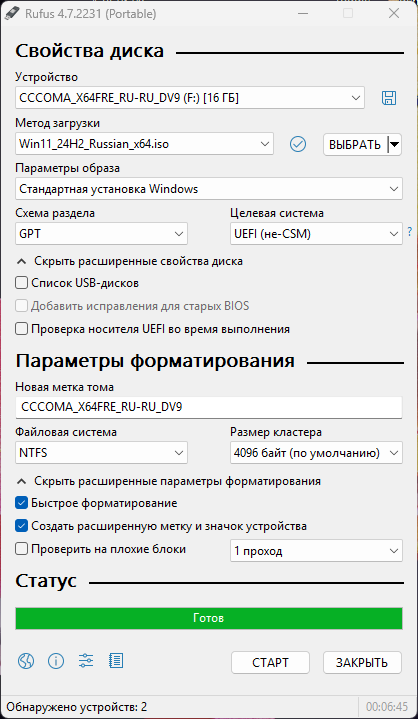
После того как образ скачается, запишите его на флешку с помощью Rufus (выбирайте переносную версию).
Есть и другие способы установки (и даже без флешки), но здесь я опишу самый простой из них.
- Выберите скачанный образ
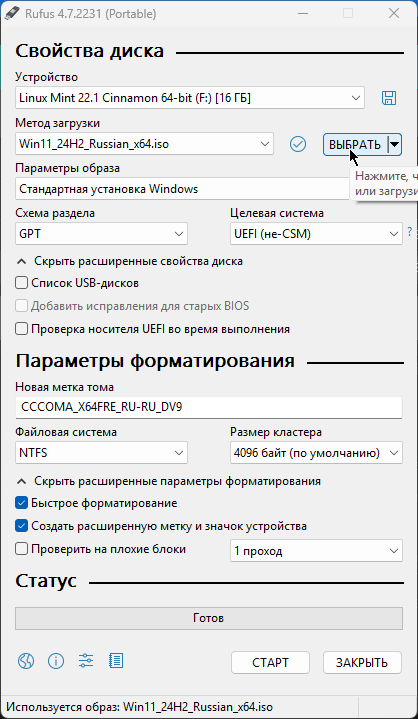
- Важно! Выбрать Схему раздела!
Если у Вас относительно современный компьютер - выбирайте GPT, в другом случае MBR.
Всё ещё не уверены что выбрать? Зайдите в BIOS (UEFI) (спрашиваем у интернета как туда зайти на вашей системе), если он у вас красивый и современный - вам нужен GPT, если старый и некрасивый - MBR. На некоторых системах (например, у многих ноутбуков Lenovo ThinkPad - GPT, даже если он выглядит как старый)
Ещё можно спросить у интернета. Не полагайтесь на информацию от всяких ИИ чат ботов (ChatGPT, Gemini и подобные), они скажут что угодно и согласятся с чем угодно, лишь бы вы были довольны. - Всё остальное можете не трогать, нажимайте СТАРТ.
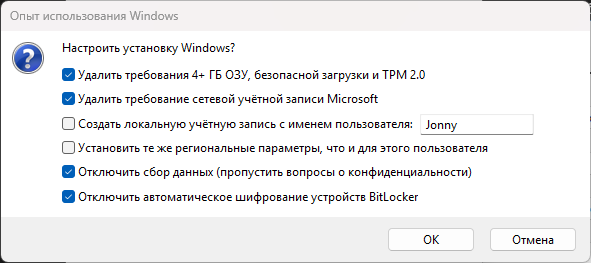
Вылезет окно как на скриншоте.
Можете поставить галку напротив создания учётной записи и придумать себе имя, все вопросы о сборе данных будут пропущены и выключены (так можно обойти "обязательный" Microsoft аккаунт на Windows 11).
Остальное оставляете как выбрано у меня и нажимаете ОК.
- Ждём окончания записи образа и выходим из Rufus.
¶ Установка Windows
- Запуститесь c флешки.
Инфу о том как попасть в BIOS и как поменять очередь загрузки Вы можете найти в интернете.
- Пройдите все пунты установщика...
Удалите старый раздел с Windows и другие системные разделы (они будут меньше по размеру, рядом с разделом системы)
Если у вас есть другие разделы на этом же диске (например, с играми), то их можно не удалять. Если Вы переустанавливаете систему из-за вируса, то лучше удалить их, т.к. современные вирусы умеют зашивать себя вообще в любыеexeфайлы (и иногда даже не только в них)! - После установки вытащите флешку и запуститесь в только что установленную систему.
¶ Активация Windows
Если у Вас до этого была активирована система, то скорее всего уже активировал новую систему.
Если у Вас нет активации (в углу пишет "Активация Windows"), вы можете:
- Купить ключ в интернете.
- Воспользоваться HWID активацией через MAS.
¶ Активация через MAS
Не запускайте команды/скрипты из интернета не проверив их! Не разбираетесь - не трогайте!
Этот скрипт я проверил лично и сам им пользуюсь, и я не думаю что создатель захочет портить себе карьеру одним скриптом.
Этот способ не требует постоянной переактивации (как KMS) и антивирусы на него не жалуются.
Активация Office же не требует переактивации, но может слететь после крупного обновления системы/Office.
- Зайдите сюда, скопируйте PowerShell команду, откройте PowerShell (Терминал на Windows 11) и вставьте туда эту команду.
Объясню команду:
irm- делает запрос по ссылке,|- отправляет полученные данные от команды слева в команду справа,iex- выполняет полученный файл. - Нажмите цифру напротив HWID (или TSForge, если он светится зелёным), чтобы активировать Windows.
- Если вы установили Microsoft Office, то можете так же воспользоваться Ohook, чтобы активировать его.
¶ Настройка Windows
Советую создать точку восстановления (ищите в меню Пуск "Создание точки восстановления").
Все выполненные здесь модификации не смертельны и их можно восстановить ручками, а если не хотите вручную, можно переустановить систему - мы всё равно только начали ¯\_(ツ)_/¯.
Сначала мы воспользуемся Windows Utility от ютубера Chris Titus Tech.
Зайдите сюда и скопируйте PowerShell команду.
Не запускайте команды/скрипты из интернета не проверив их! Не разбираетесь - не трогайте!
Этот скрипт я проверил лично и сам им пользуюсь, и я не думаю что создатель захочет портить себе карьеру одним скриптом.
Выполнив этот скрипт Вы увидите окно с разными вкладками:
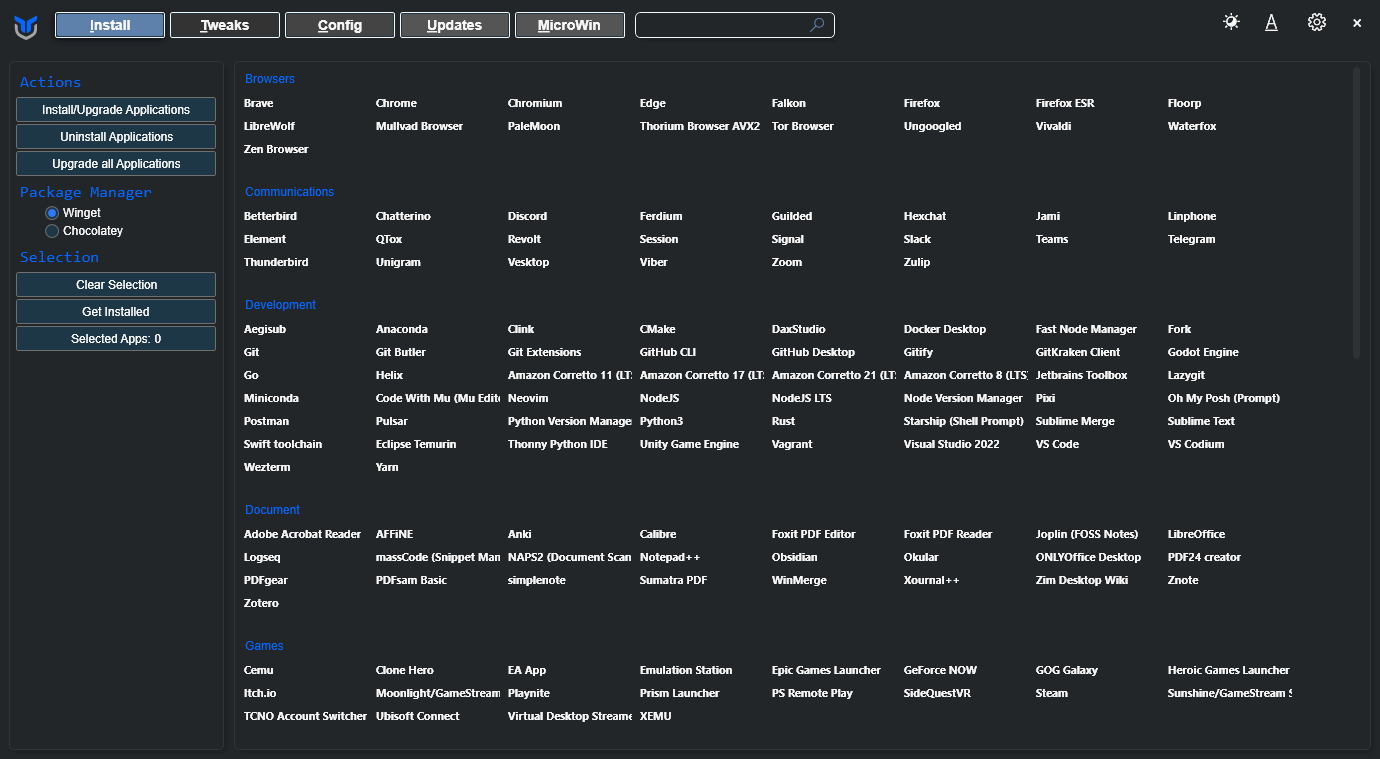
- Install: Установка, удаление, обновление программ через WinGet.
Можете выбрать какой-то базовый набор (браузер, архиватор и другое), в будущем мы будет устанавливать и обновлять программы через другую программу.
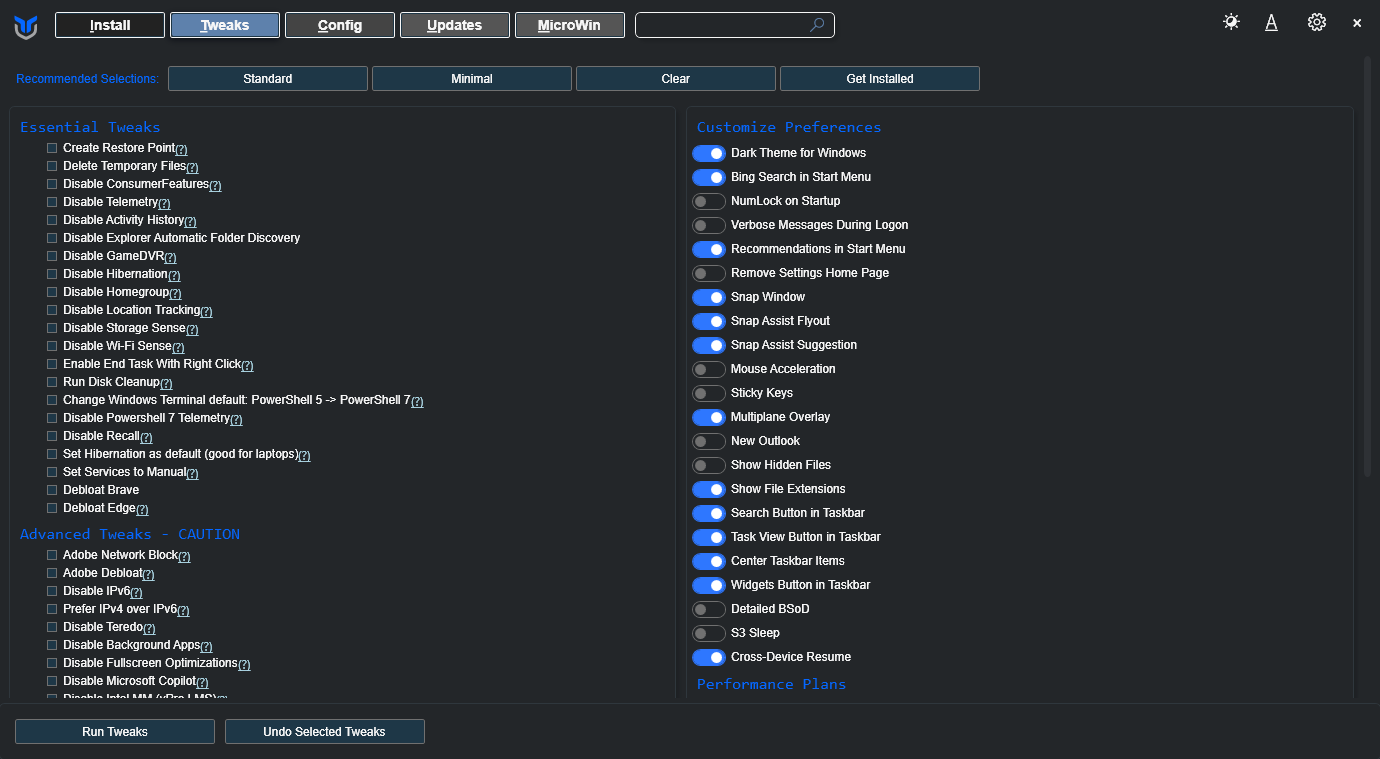
- Tweaks: Разнообразные твики, по типу отключения телеметрии и разнообразного функционала Windows.
Здесь нужно быть аккуратным, держите мышку на пунктах для более подробного описания. Если не знаете что делает пункт - лучше не ставить галочку.
Ничего не трогайте в Advanced Tweaks если не знаете что оно делает!Не советую ставить галочки на пунктах Essential Tweaks:
- Disable Activity History: иначе у вас не будет сохраняться история буфера (Win + V), история Выполнить и недавние файлы/папки.
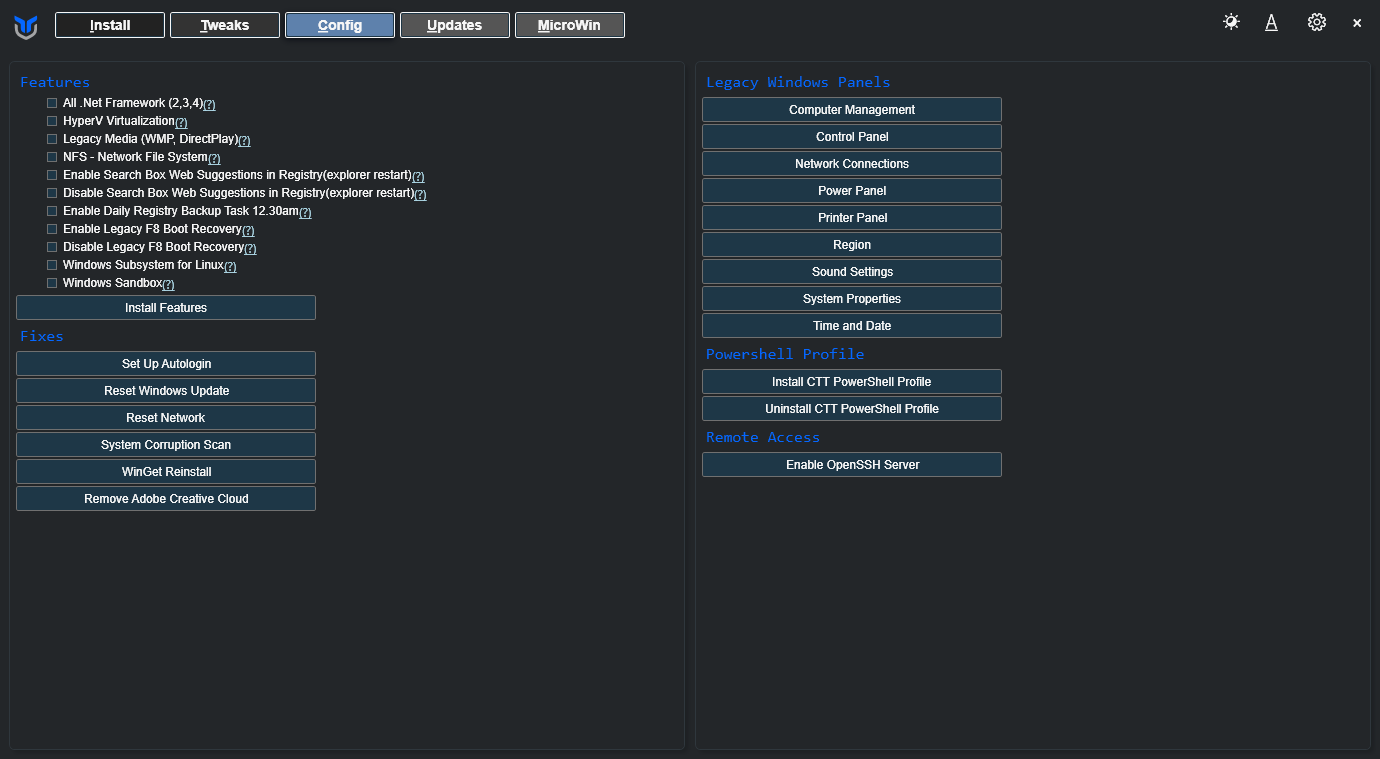
- Config: Дополнительная конфигурация системы.
Здесь можете выбрать All .Net Framework, чтобы в будущем их не устанавливать и Disable Search Box Web Suggestions in Registry, чтобы поиск в Пуск не искал в интернете.
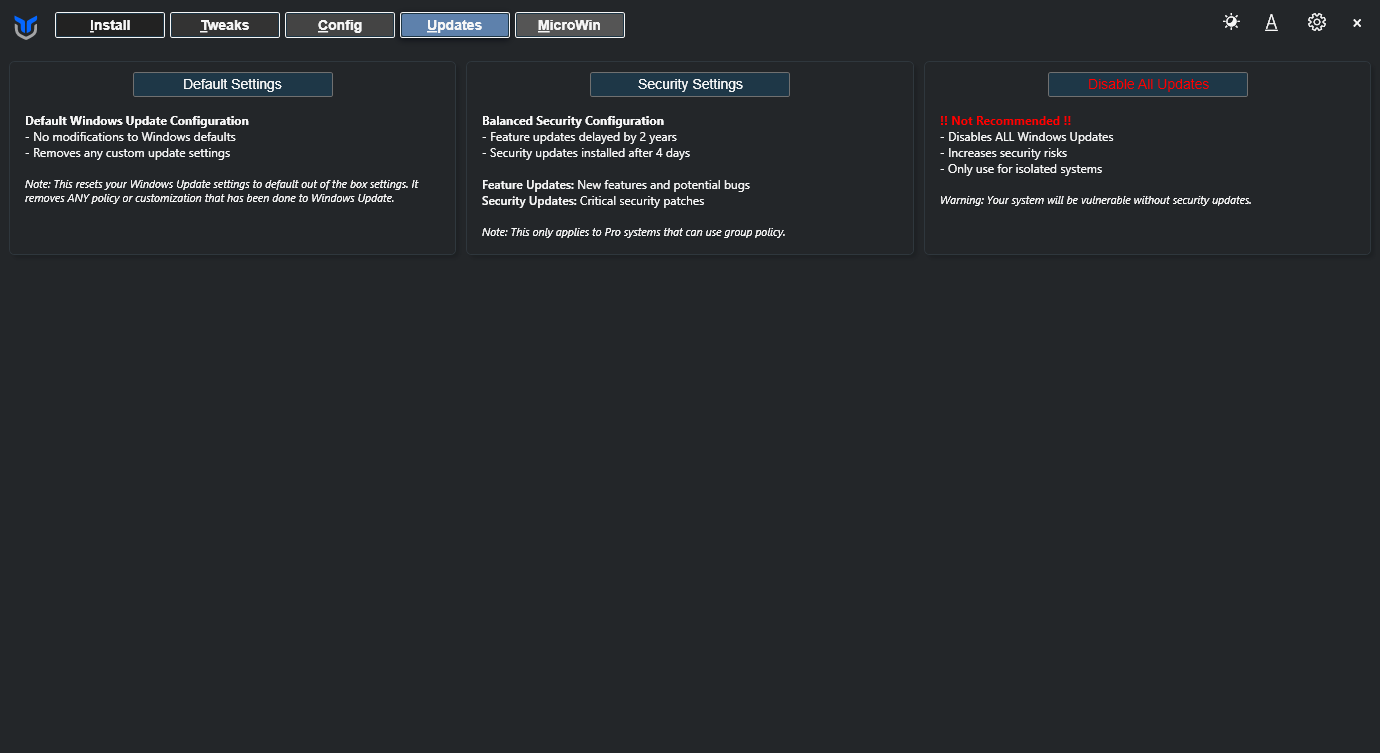
- Updates: Настройка обновлений Windows.
В принципе, можете ничгео не трогать, но если боитесь что новые функции поломают вам систему, то выбирайте Security Settings.
Любой пункт может сбросить некоторые настройки, которые Вы делали в Tweaks и Config!
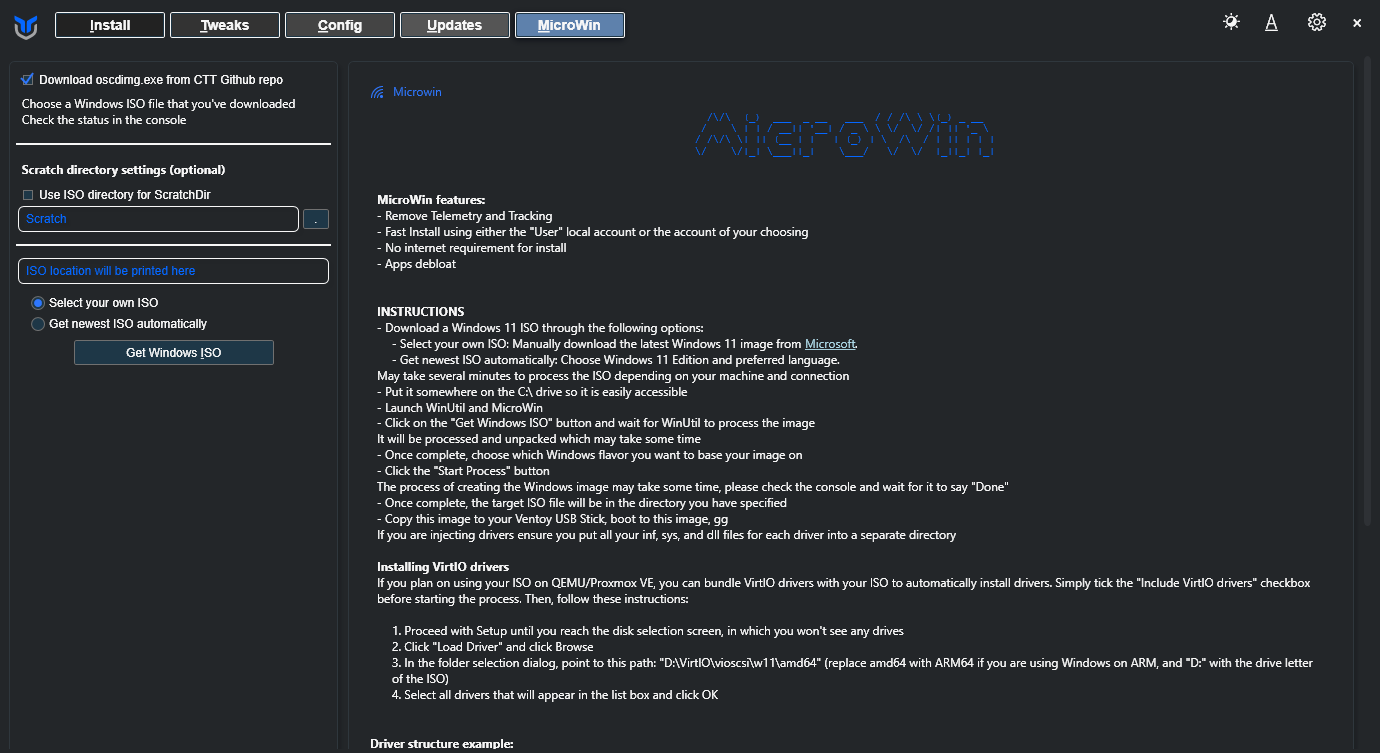
- MicroWin: Создание образа установки Windows.
Этот пункт для продвинутых пользователей. Позволяет модифицировать официальный образ Windows.
¶ Установка программ
Я недавно прознал про существование такой полезной программы как UniGetUI, она умеет устанавливать программы через WinGet, Chocolatey и другие менеджеры.
Этот гайд будет дополняться в будущем!